
Автоматизированная передача сделок из Roistat в amoCRM — еще одно важное преимущество интеграции. Это оптимизирует взаимодействие отделов продаж и маркетинга, сокращая время на обработку потенциальных клиентов и улучшая коммуникацию внутри компании.
Инструкция по интеграции amoCRM и Roistat
Подключение амоCRM:
- AMO CRM - amoМаркет;
- Вводим в Поиск приложения Roistat;
- Нажимаем - Установить бесплатно;

Интеграция со стороны Roistat c amo CRM:

1. Регистрируемся и открываем приложение Roistat
2. Вводим название проекта;
3. Выбираем валюту проекта;
4. При необходимости заполняем проект демо данными;
5. Нажимаем кнопку создать проект.
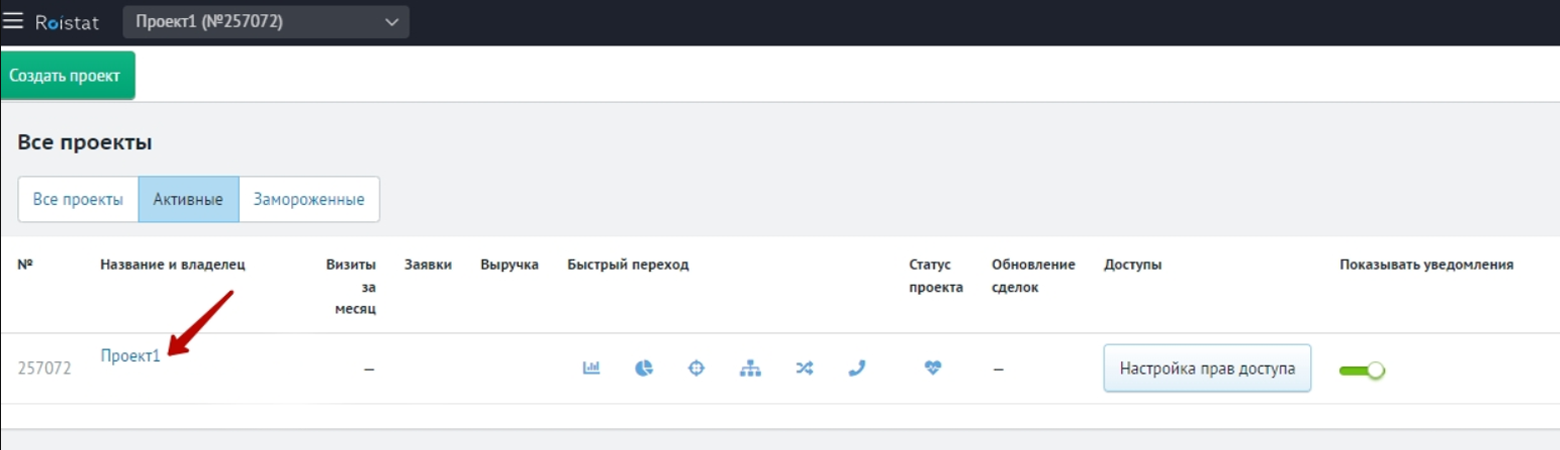
6. Пропустить для опытных пользователей;

Для новых клиентов действует скидка 15% на консультацию специалиста по интеграции AMO CRM и Roistat
-
Можете позвонить мне в рабочее время
+7 (949) 730-53-61 -
Также можете написать
Адрес электронной почты защищен от спам-ботов. Для просмотра адреса в вашем браузере должен быть включен Javascript. -
Или связаться любым другим способом
7. Продолжить в режиме самостоятельной настройки;

8. Необходимо установить код счётчика на сайте, Согласно инструкции ниже;

9. Заходим в настройку интеграции нажимаем кнопку Продолжить;

10. Если вы используете какую-либо из CRM тогда нажимаем кнопку да;

11. Нажимаем кнопку добавить интеграцию и выбираем из списка CRM систем - amo CRM;

12. Нажимаем кнопку продолжить;

13. Если заявки поступают в crm-систему АМО, следовательно нажимаем кнопку да;

14. Выбираем кнопку нет так как на данный момент у нас Не подключено дополнительных сервисов к CRM системе АМО.

15. Рекламные каналы мы можем подключить позже;

16. Переходим непосредственно к настройке AMO CRM;

17. Выбираем шестерёнку и настраиваем АМО CRM;


Для новых клиентов действует скидка 15% на консультацию специалиста по интеграции AMO CRM и Roistat
-
Можете позвонить мне в рабочее время
+7 (949) 730-53-61 -
Также можете написать
Адрес электронной почты защищен от спам-ботов. Для просмотра адреса в вашем браузере должен быть включен Javascript. -
Или связаться любым другим способом
18. Вводим ссылку от входа в портал amocrm, для подключения amocrm и Roistat и авторизуемся в приложении amocrm;


19. Подгружаем свой логин и нажимаем кнопку разрешить;

20. После этого непосредственно в amocrm подвяжется аккаунт и установится приложение Roistat:

21. Необходимо распределить все статусы по колонкам выгруженные из CRM системы и нажать кнопку продолжить. Если их не выгрузить и соответственно не распределить все статусы в колонке - Не учитываются, следовательно они не будут играть роль при учитывании и распределении статистики аналитики, и также в сделках Roistat.

22. Жмём кнопку Следующий шаг;

23. На следующем шаге необходимо заполнить такие поля как: поле с выручкой, поле себестоимости, поле с прибылью, также по возможности указать использовать дату продажи из CRM.

24. Нажмём кнопку сохранить в дополнительных настройках;

25. Жмём кнопку сохранить и непосредственно включаем интеграцию вверху в рабочий режим, далее необходимо настроить интеграцию по каналам трафика и по дополнительным источникам, откуда поступают заявки - это может быть коллтрекинг либо чат-бот или другое.

Одним из важных преимуществ данной интеграции является автоматизированная синхронизация данных. Системы автоматически обмениваются информацией о клиентах, сделках и контактах, что устраняет необходимость в ручном вводе данных и снижает вероятность ошибок. Такой подход обеспечивает более точную и актуальную информацию в обеих системах.
Roistat также предоставляет подробные аналитические данные о источниках трафика и конверсии. Интеграция этих данных с amoCRM позволяет более эффективно оценивать результаты маркетинговых кампаний и выявлять наиболее успешные стратегии привлечения клиентов. Это дает компаниям возможность лучше распределить бюджет и сосредотачиваться на наиболее перспективных каналах привлечения.
Итог
Таким образом, интеграция amoCRM с Roistat не только обеспечивает эффективное взаимодействие между системами управления клиентскими отношениями и аналитикой маркетинга, но и предоставляет компаниям целостное решение для оптимизации бизнес-процессов. Благодаря этой интеграции, компании могут принимать более обоснованные решения, основанные на высококачественных данных, и добиваться большего успеха в своей деятельности.